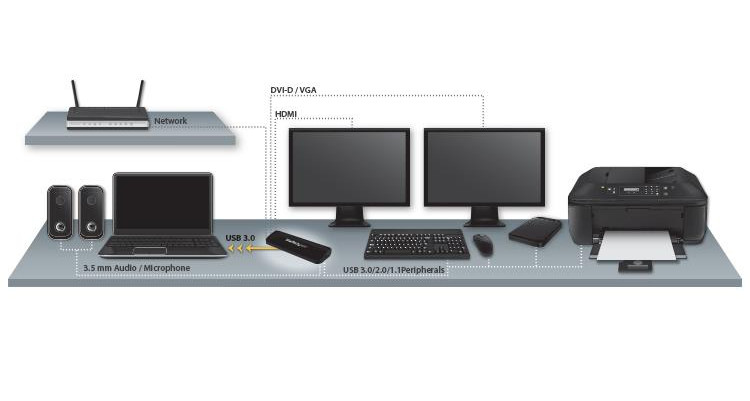
Desde que lanzamos Slimbook, sois bastantes los usuarios que nos pedíais conectar hasta dos monitores extra a vuestro Slimbook (que sumados al Slimbook en sí harían un total de 3 pantallas).
A partir de hoy, tenéis a la venta en la sección de accesorios de la web el Docking Station Universal HDMI Gigalan USB 3.0 con el cual aparte de lo mencionado anteriormente, dispondréis de 3 puertos USB 3.0 extra (requiere 1 para conectarlo, luego tendréis uno restante en vuestro Slimbook y estos 3 extra, haciendo un total de 4 puertos USB 3.0), una entrada de red RJ45 GigaLAN 10/100/1000 y una salida y entrada de audio Jack 3.5.
Instalación del driver para el Dock
Para proceder a la instalación del programa en nuestro sistema, ejecutaremos un Terminal (Ctrl+Alt+T).
Primero deberemos instalar DKMS, así que escribiremos lo siguiente:
sudo apt-get install dkms |
Una vez instalado DKMS, procederemos a descargar el driver desde nuestra sección de Descargas.
Con el driver ya descargado, de ser un fichero .zip tendremos que descomprimirlo, volvemos a ejecutar un terminal en el directorio donde se haya descargado el fichero.
Por último, pasaremos a instalar el driver escribiendo lo siguiente:
sudo chmod 755 displaylink-driver.run sudo ./displaylink-driver.run |
Una vez realizados estos pasos y reiniciando el sistema, nuestro dock estará preparado para ser conectado y debería de funcionar perfectamente.
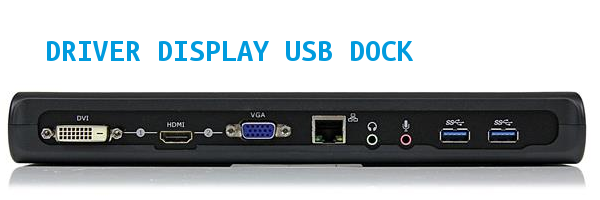

Instalar Driver Display USB Docking Station