Si lo vas a hacer desde Windows XP, es un requisito que tengas esto ya instalado, o que lo instales para la ocasión:
Microsoft .NET Framework v2 debe de estar instalado. Puedes descargarlo aquí:
https://goo.gl/UbNwFC
Microsoft Image Mastering API v2 debe estar instalado. Puedes descargarlo aquí:
https://goo.gl/NGegpT
----------------------------------------------------------------------------------
1- Descargamos el programa desde el siguiente enlace.
http://wudt.codeplex.com/
2- Una vez descargado lo abrimos.
3- Pulsamos en siguiente hasta que nos quede la aplicación instalada.
4- Abrimos la aplicación.
5-
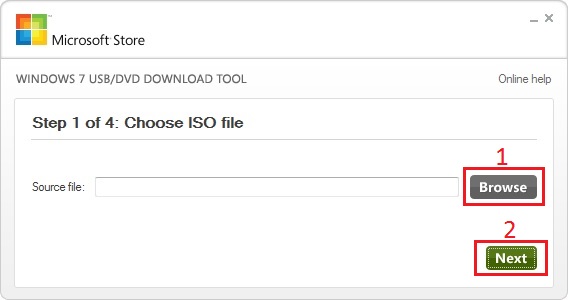
Al ejecutar la aplicación se nos abrirá una ventana donde nos va a
pedir que seleccionemos un archivo .ISO. Pulsamos sobre "browse" y
navegamos por las carpetas hasta seleccionar nuestro archivo. Una vez
seleccionado pulsamos sobre el botón verde que pone "Next".
6-
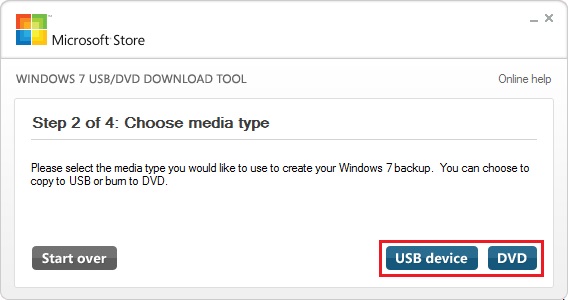
En el siguiente paso tenemos que seleccionar donde queremos instalar
los archivos para la instalación, podremos elegir entre un USB o un DVD.
Cuando elijamos nuestra opción, USB, nos saltará el siguiente paso.
7-
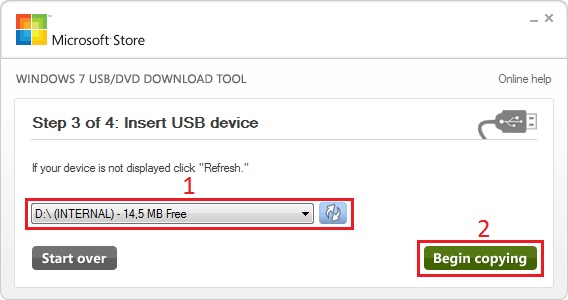
Ahora podremos elegir en cual de los dispositivos USB queremos que se
instale. Hacemos clic sobre el desplegable y seleccionamos el
dispositivo. Una vez seleccionamos procedemos a pulsar sobre el botón
"Begin copying" e inmediatamente el programa empezara a copiar los datos
a nuestra unidad USB.
¡Precaución!:
Debemos estar seguros de que dispositivo elegimos, no obstante podemos
eliminar cualquier otro dispositivo y eliminar los datos.
8- Deberemos esperar unos minutos hasta que la operación se complete.
9- Una vez completado ya podemos cerrar el programa y extraer el USB con seguridad.
10- Ahora insertamos el USB en nuestro ordenador y pulsamos F10 para que arranque desde él. Ya podemos iniciar la instalación de Windows!

How to create a bootable USB for Windows installation