
Por defecto, los juegos instalados en Retropie se mostrarán muy pixelados. Si quieres "mejorar" la calidad de imagen de los mismos, puedes hacerlo gracias a los "Shaders".
Aquí puedes observar un ejemplo de un juego sin shaders:
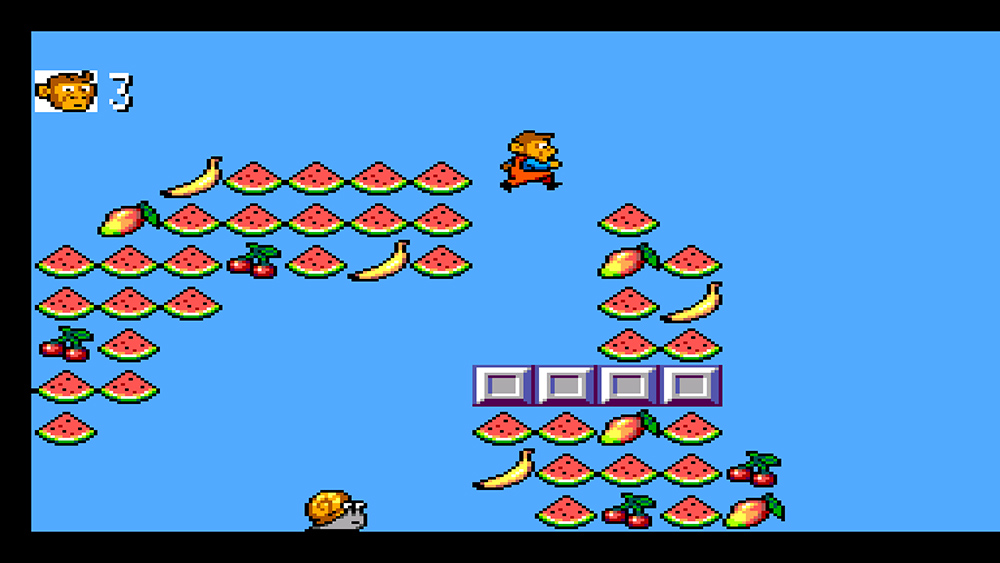
Para aplicar un shader debes de seguir estos pasos:
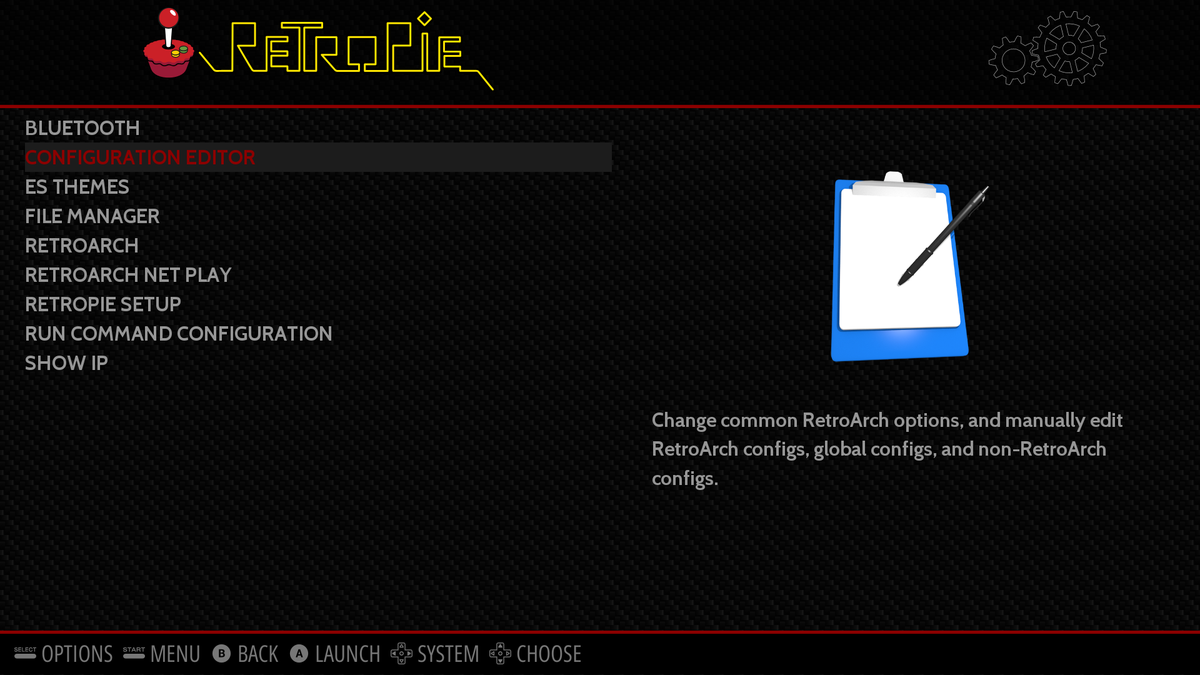
1 - Abre RetroPie y entra en Configuration Editor:
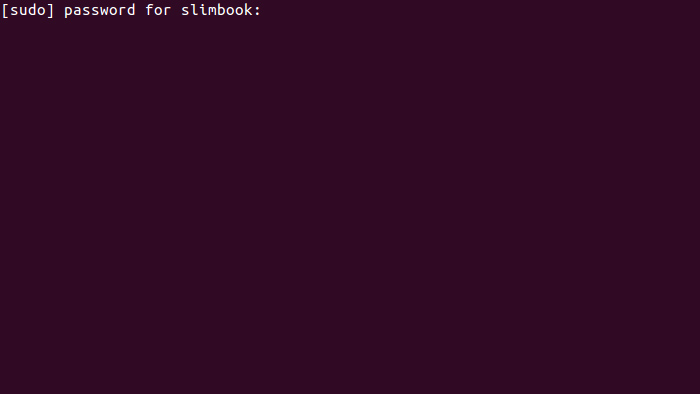
2 - Nos pedirá la contraseña del equipo:
3 - Primera opción: Configure basic libretro emulator options
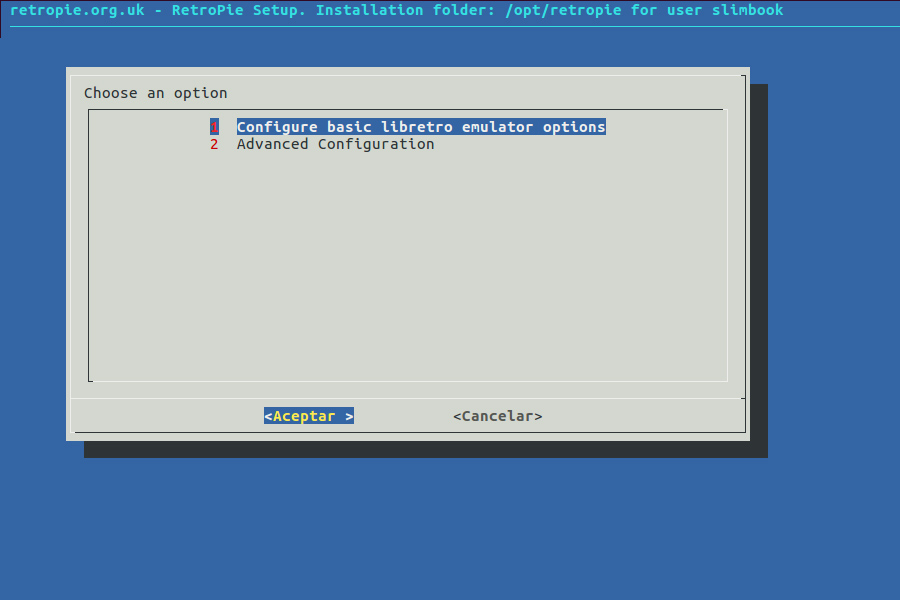
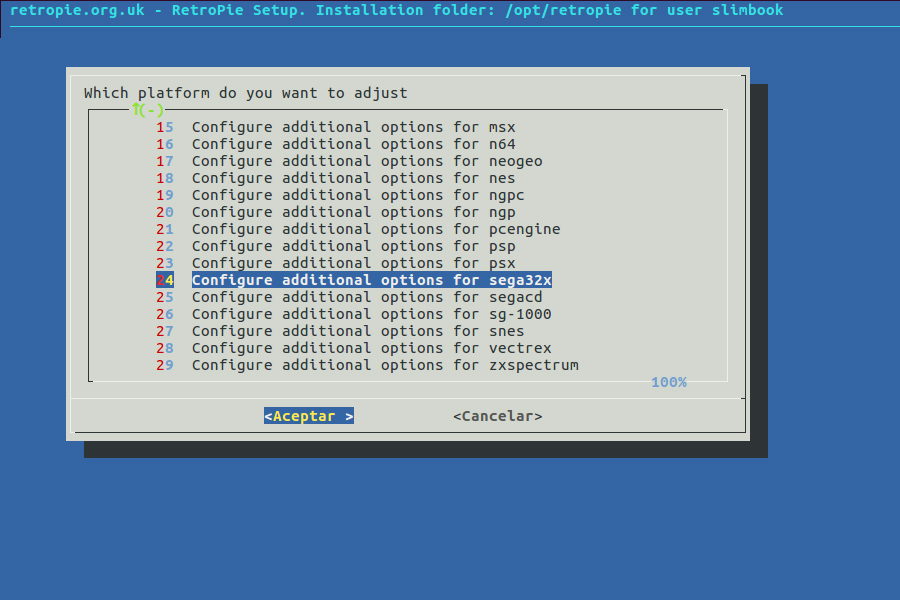
4 - En este paso tienes que seleccionar sobre que video consola quieres aplicar el shader:
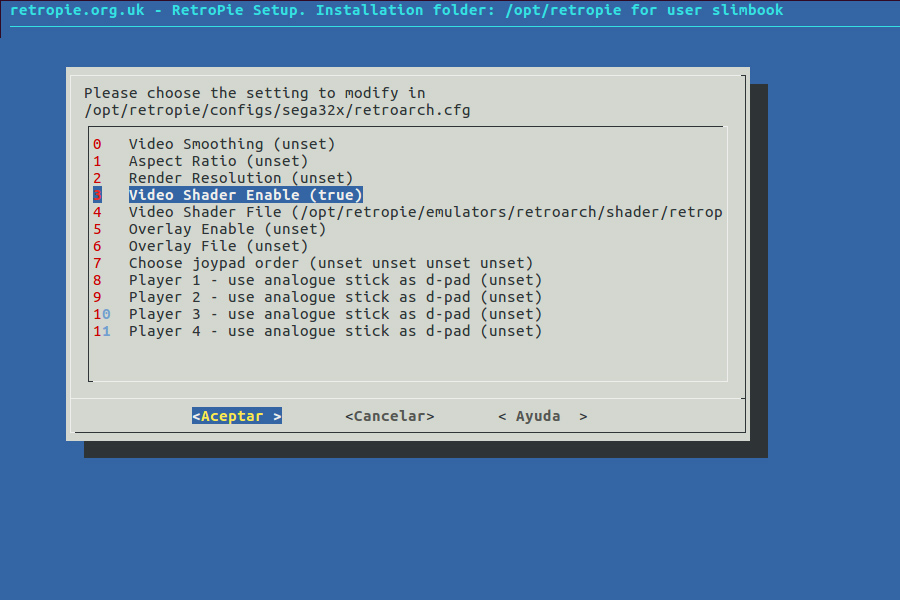
5 - Seleccionamos la opción 3 "Video Shader Enable (true)":
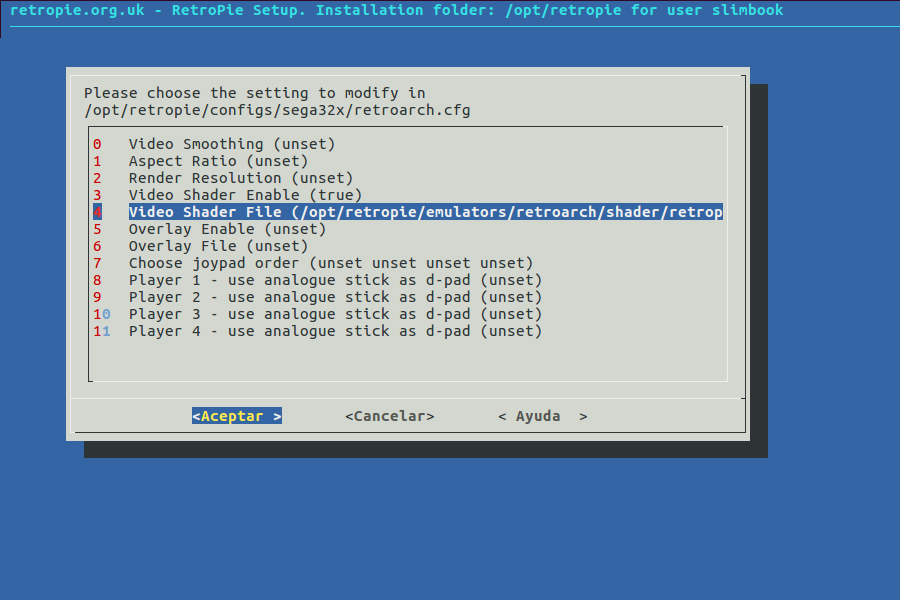
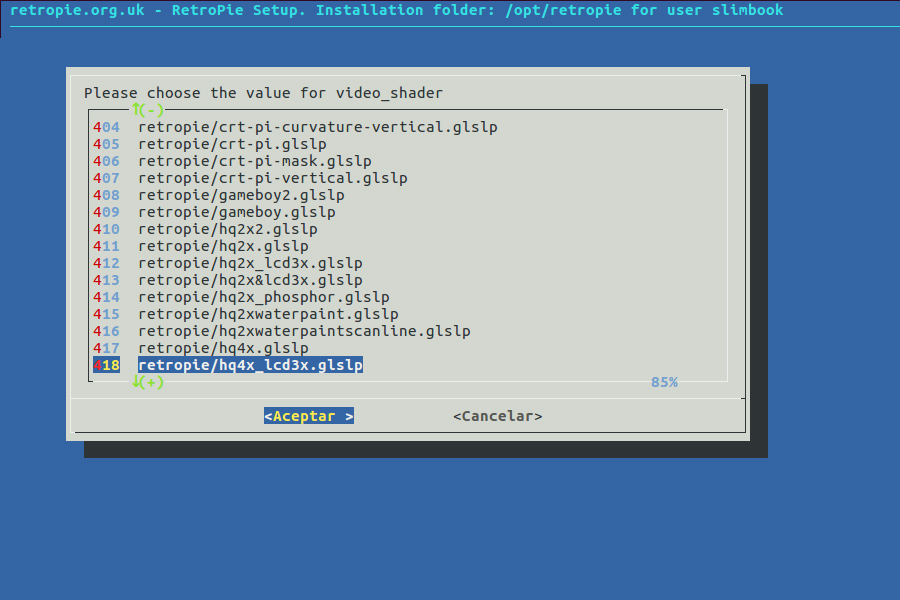
6 - Ahora seleccionamos la opción número 4 y nos llevará a otro menú donde seleccionaremos el shader deseado. En el ejemplo hemos seleccionado el número 418:
7 - El resultado con el shader que nosotros hemos seleccionado queda así:
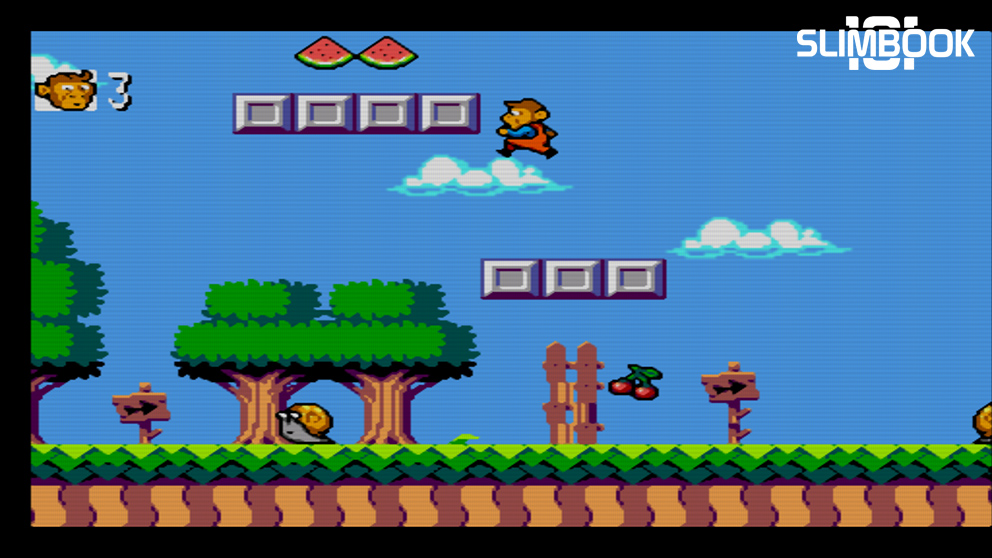
Como veis hay muchos shaders donde elegir, podéis ir probando hasta encontrar vuestro favorito ;)
Aplicar Shaders en RetroPie con Ubuntu - Slimbook One