Vamos a explicar una pequeña configuración inicial que vas a tener que hacer cuando tengas instalado Proxmox. La configuración es hecha desde una iso Proxmox Virtual Environment.
El usuario por defecto es root, y la contraseña la has elegido durante la instalación.
Paso 1. Abrir una Shell:
## Vamos a DataCenter y pulsamos en el nodo pve
## Buscamos Shell
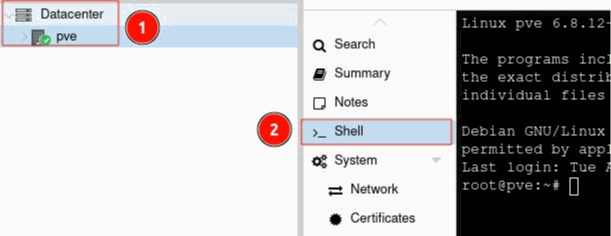
Paso 2. Instalar sudo:
$ apt update
Paso 3. Cambiar repositorios: Por defecto viene con repositorios Enterprise, pero lo cambiaremos a repositorios no-subscription:
Añadiremos los repositorios en el directorio /etc/apt/sources.list.d:
## Añadimos el repositorio de debian (debian.sources):
| Types: deb deb-src URIs: http://deb.debian.org/debian/ Suites: trixie trixie-updates Components: main non-free-firmware Signed-By: /usr/share/keyrings/debian-archive-keyring.gpg Types: deb deb-src URIs: http://security.debian.org/debian-security/ Suites: trixie-security Components: main non-free-firmware Signed-By: /usr/share/keyrings/debian-archive-keyring.gpg |
## Añadimos el repositorio de ceph (ceph.sources):
| Types: deb URIs: http://download.proxmox.com/debian/ceph-squid Suites: trixie Components: no-subscription Signed-By: /usr/share/keyrings/proxmox-archive-keyring.gpg |
Ruta 3: sudo nano /etc/apt/sources.list.d/pve-enterprise.sources
Añadimos la línea siguiente en la primera línea del repositorio:
Enabled: no
Paso 4. Instalar Ceph (opcional):
## Vamos a DataCenter y pulsamos en el nodo pve
## Buscamos Ceph y pulsamos en Instalar Ceph
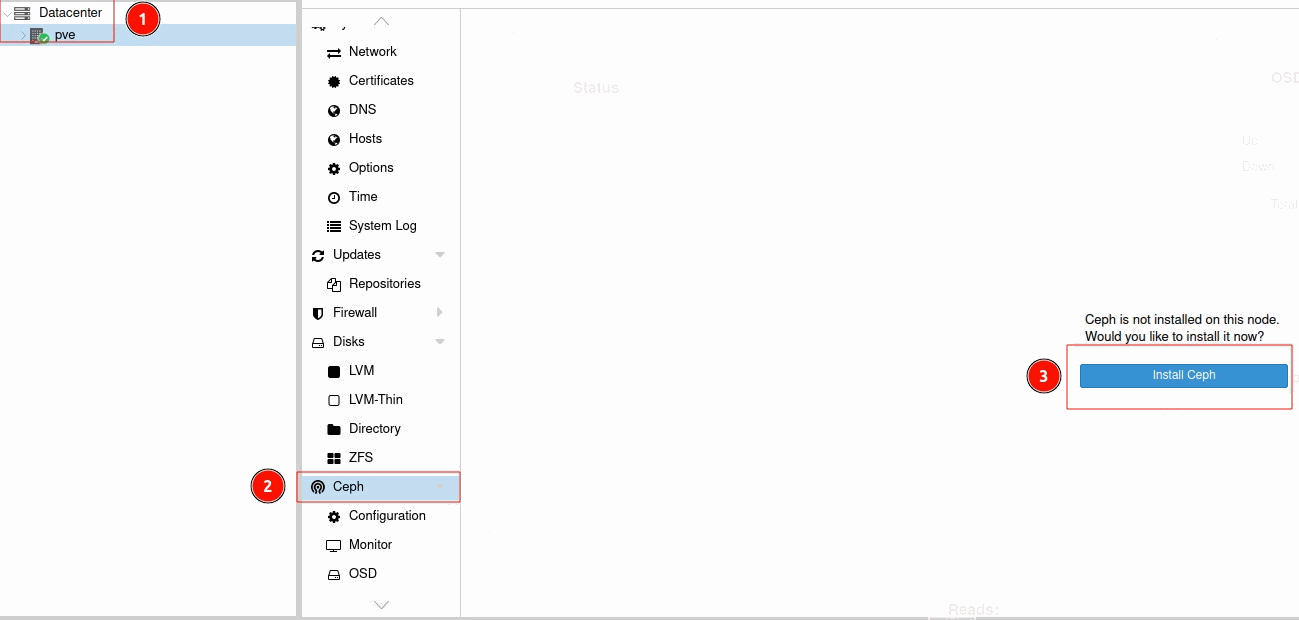
## En la ventana "Info", cambiamos la versión de instalación Ceph a "squid (19.2)" y el tipo de repositorio "No-Subscription"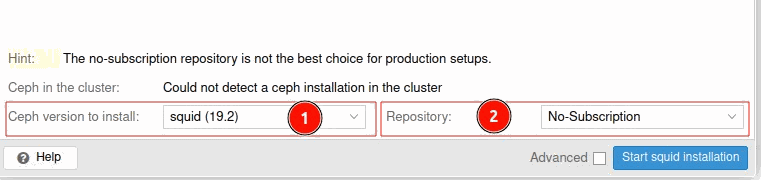
## Start squid installation
## Cuando lleguemos a la pestaña de Configuración, hazlo a tu gusto
Paso 5. Volvemos a la Shell y actualizamos:
$ sudo apt update && sudo apt full-upgrade -y && sudo apt autoremove -y
$ reboot
Paso 6. Configurar los 2 Serial ATA Controller:
## Vamos a DataCenter y buscamos Resuorce Mappings o Mapa de Recursos
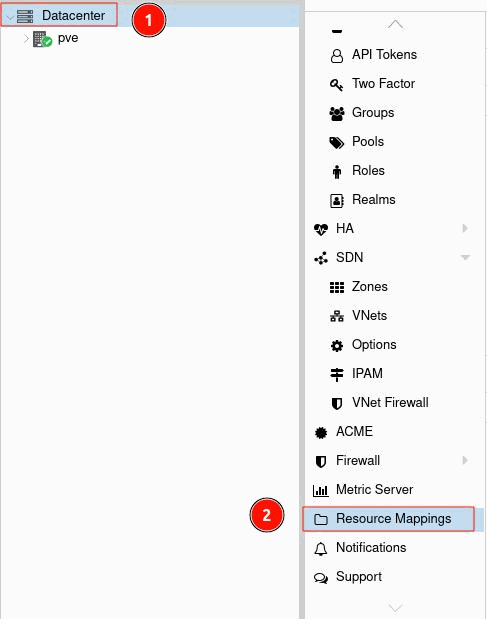
## En PCI Devices añadiremos 2 entradas, una para cada SAS.
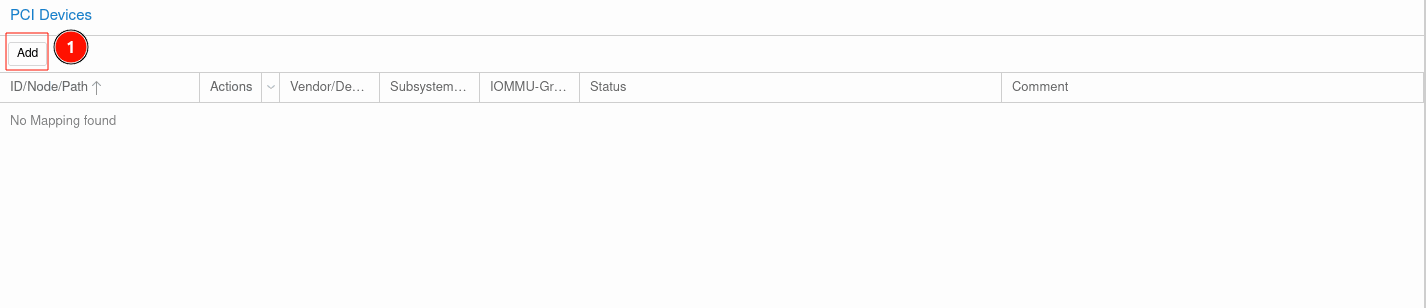
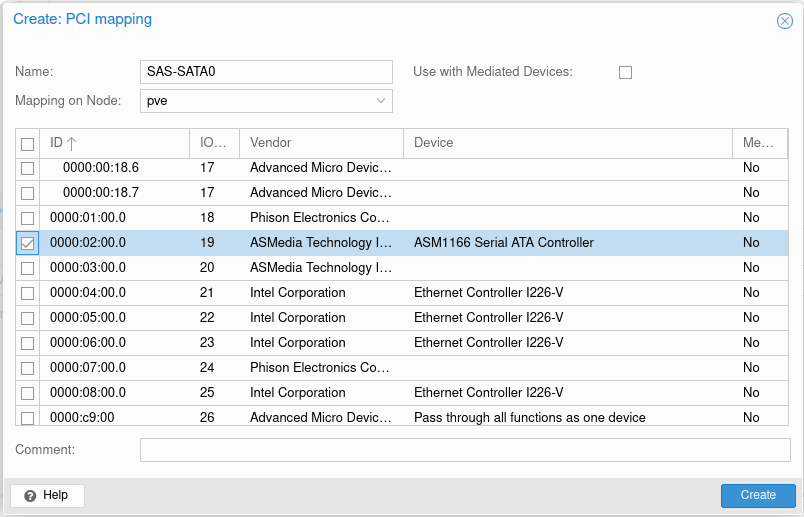
Primera entrada: Podéis asignar el nombre que queráis, nosotros hemos asignado SAS-SATA0 y buscamos la entrada ASMedia Technology con ID:0000:02:00.0” y Create
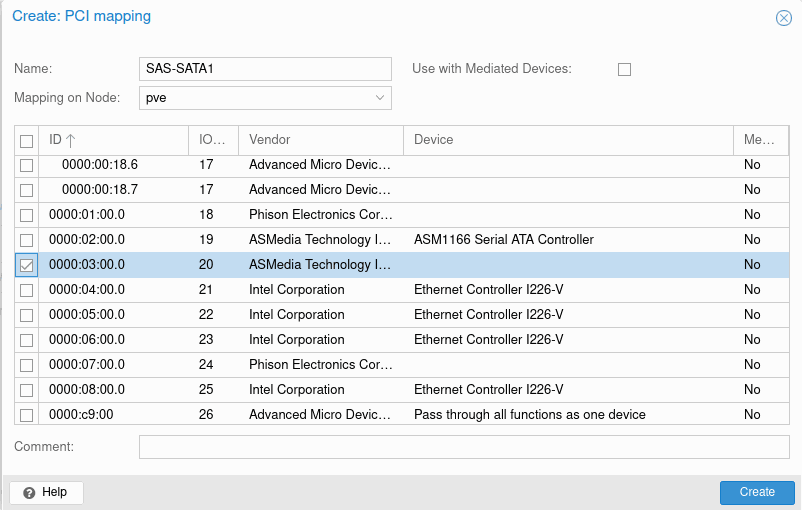
Segunda entrada: Podéis asignar el nombre que queráis, nosotros hemos asignado SAS-SATA1 y buscamos la entrada ASMedia Technology con ID:0000:03:00.0” y Create
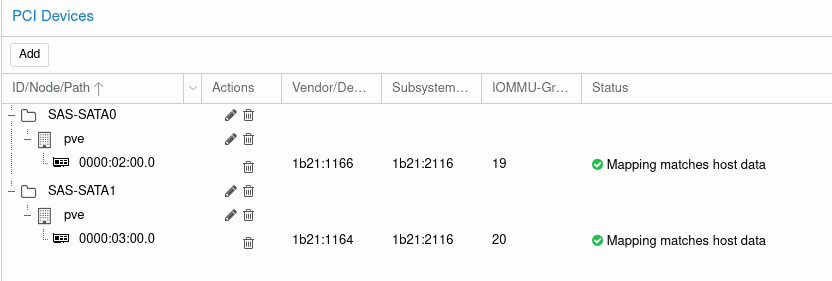
## Tiene que quedar algo como esto
Paso 7: Configuración de discos
## Vamos a pve y buscamos Disks o Discos
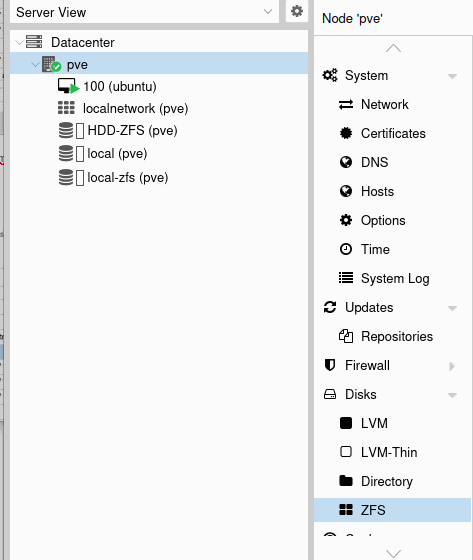
## Dependiendo de la configuración que quieras hacer, podrás configurar los discos para que usen ZFS, una LVM o un directorio, en nuestro caso de prueba usaremos ZFS (opción que recomendamos)
## Vamos a ZFS y creamos ZFS: 
Seleccionamos los discos que queremos utilizar para ZFS, ponemos un nombre al volumen y elejimos el nivel de RAIDZ que queramos y creamos el ZFS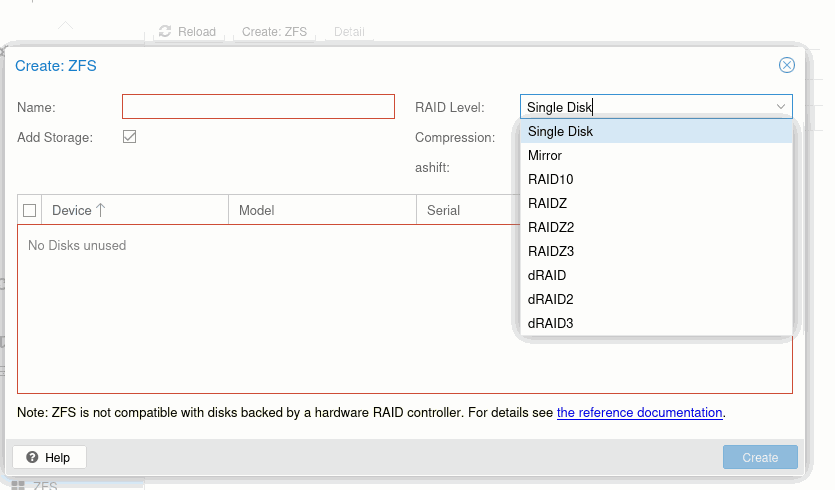
Nos aparecerá en volumenes ZFS que tengamos, luego podremos utilizar el volumen en las máquinas virtuales
Paso 8 (Opcional) Passthrough de gráfica dedicada:
SI queremos utilizar una gráfica en las máquinas virtuales, podemos hacerlo con un passthrough de la tarjeta gráfica:
Si se utiliza tarjetas gráficas NVIDIA 40 Series o anterior, se deberá instalar el driver para la tarjeta con el paquete `nvidia-open-kernel-dkms` de los repositorios de Debian
Si se utiliza tarjeta gráficas NVIDIA 50 Series, se deberá de instalar el driver para la tarjeta de los repositorios de NVIDIA directamente:
## Instalamos la clave GPG:
`$curl -fsSL https://developer.download.nvidia.com/compute/cuda/repos/debian13/x86_64/8793F200.pub | sudo gpg --dearmor -o /usr/share/keyrings/nvidia-drivers.gpg`
## En /etc/apt/sources.list.d/nvidia.sources:
| Types: deb URIs: https://developer.download.nvidia.com/compute/cuda/repos/debian13/x86_64/ Suites: / Components: Signed-By: /usr/share/keyrings/nvidia-drivers.gpg |
Y actualizamos los repositorios, luego se podrá instalar los drivers con:
`$sudo apt-get install nvidia-driver nvidia-kernel-open-dkms`
## Vamos a DataCenter y buscamos Resuorce Mappings o Mapa de Recursos
## Añadimos un PCI device, en nuestro caso una gráfica NVIDIA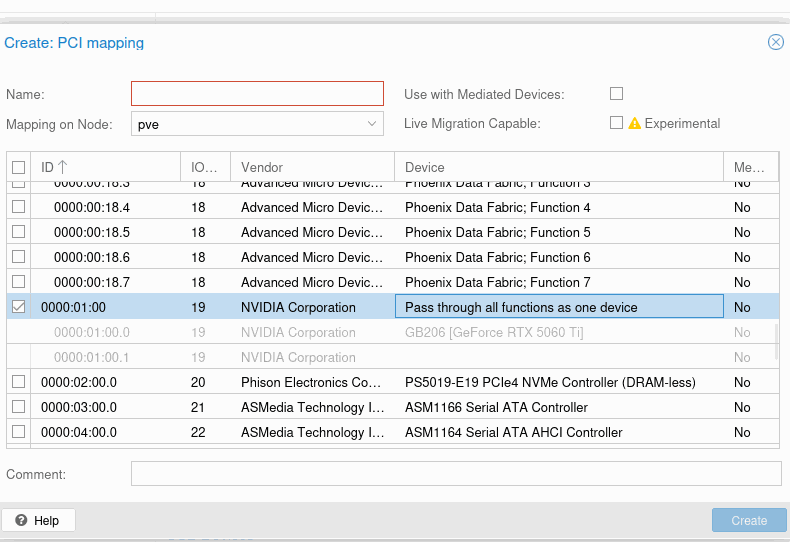
Le asignamos un nombre, creamos la interfaz y ya se podrá utilizar en las máquinas virtuales
ADVERTENCIA: si quieres utilizar la tarjeta gráfica en máquinas virtuales no deberás utilizar su salida de vídeo y dedicarla a la máquina virtual
Paso 9. Esto sería unos pasos simples para poder continuar con una configuración mas avanzada del sistema.

Configuración inicial Proxmox