Esta aplicación solo está disponible para versiones Ubuntu 22.04 o anterior.
Slimbook Makeup es una aplicación que permite personalizar la interfaz gráfica y adaptar la interfaz gráfica del sistema de acuerdo a tus necesidades. Tendrás la posibilidad de elegir un tema para el sistema y un pack de iconos entre los disponibles en la aplicación, además se de cambiar la posición del dock entre otras opciones de personalización.
| Aviso: Colabora en el desarrollo de nuestras aplicaciones uniéndote a cualquiera de los niveles que tenemos disponibles en nuestro Patreon, y beneficiate de aplicaciones y material exclusivo. |
¿Cómo utilizar Slimbook Makeup?
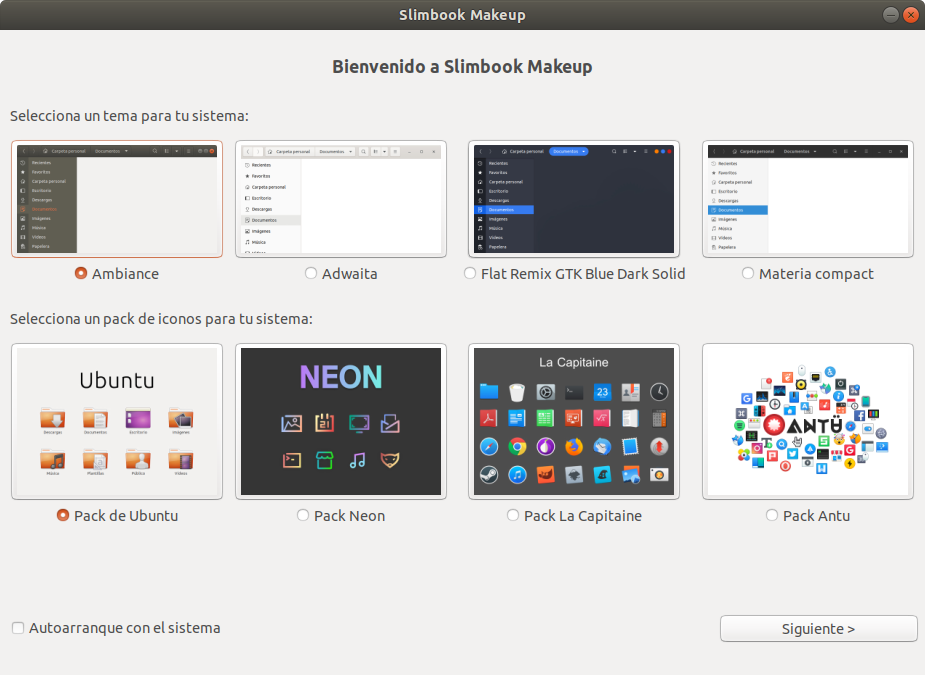
Nada más abrir Slimbook Makeup nos encontraremos con la primera opción de configuración, que será la posibilidad de elegir uno de los temas para el sistema y un pack de iconos entre los disponibles, simplemente bastará con hacer click en el que queramos utilizar.
Para continuar con la personalización de nuestro sistema pulsaremos el botón Siguiente.
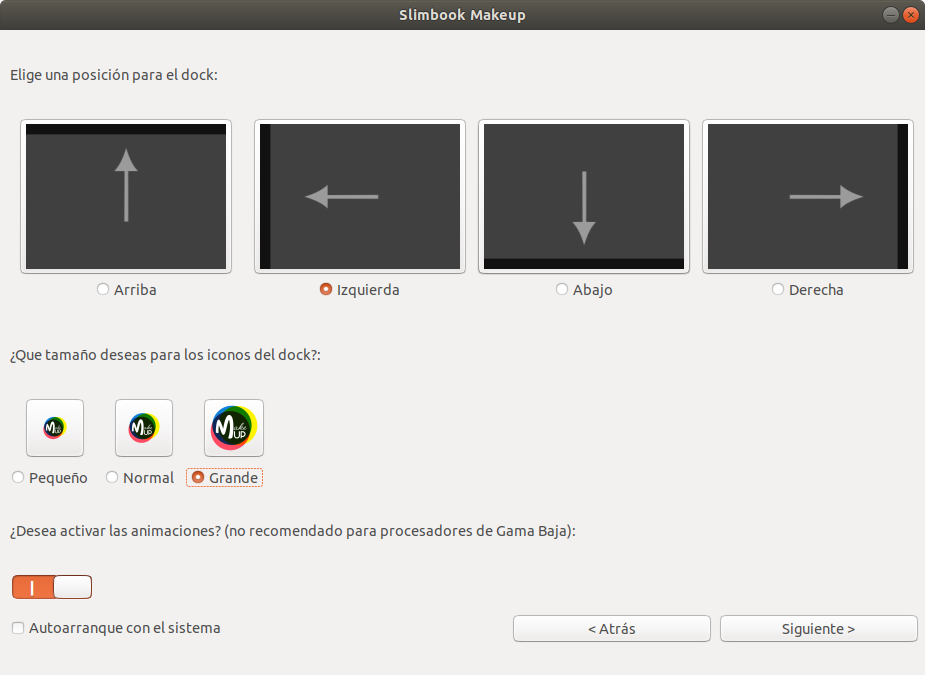
A continuación, podremos elegir entre las siguientes opciones:
- Elegir la posición del dock, que podrá estar arriba, abajo, derecha o izquierda. En caso de elegir arriba o abajo se habilitará la posibilidad de aplicar una personalización adicional, se verá más adelante en que consiste está personalización adicional.
- Cambiar el tamaño de los iconos entre pequeño, normal y grande.
- Activar o desactivar las animaciones del sistema. No se recomienda habilitar está opción en caso de tener un sistema de gama baja, ya que puede dar problemas de rendimiento.
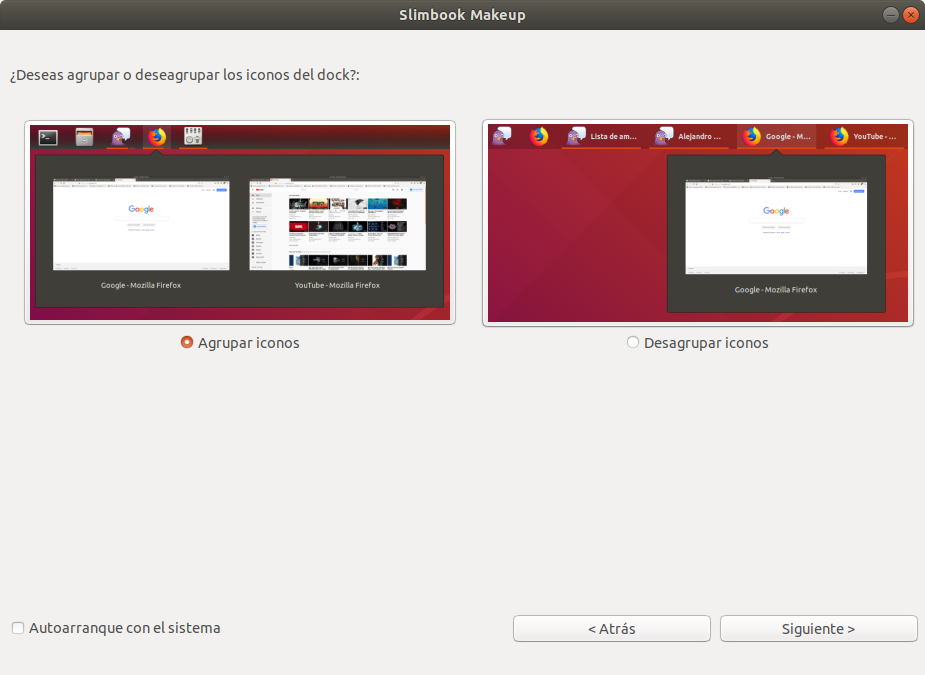
En caso de haber elegido tener el dock arriba o abajo se nos habilitará la posibilidad de hacer que los iconos nos aparezca en el dock agrupados o desagrupados.
Tener los iconos agrupados nos ofrece la posibilidad de ganar espacio en el dock, ya que si tenemos diversas ventanas abiertas de una aplicación nos la agrupa en el mismo icono. Si dejamos el ratón encima nos aparecerán las ventanas abiertas de esa aplicación para hacer click, en caso de necesitar acceder a alguna ventana.
En caso que se elija tenerlos desagrupados ocurrirá lo contrario que al tenerlos agrupados, es decir, perderemos espacio en la barra del dock y cada ventana del dock ocupara un espacio en el dock. También como podemos observar aparecerá una breve descripción de la ventana de la aplicación.
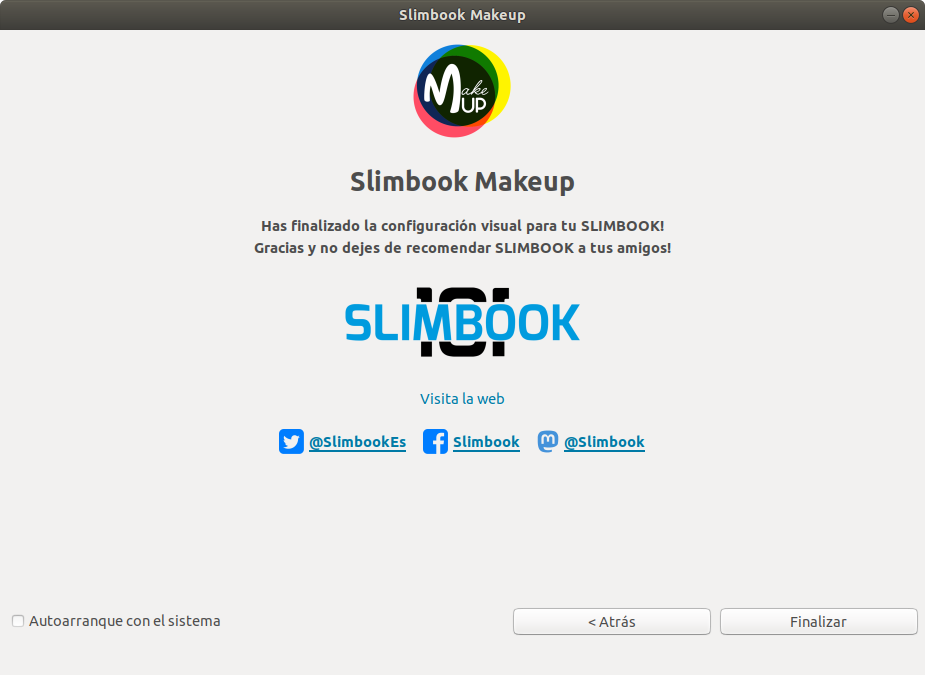
Una vez hayamos llegado a este punto ya habremos finalizado el proceso de personalización gracias a Slimbook Makeup.
Temas y pack de iconos utilizados
Temas del sistema utilizados:
Pack de iconos utilizados:
Slimbook Makeup: Customize and adapt the graphical interface to your needs