Slimbook RGB
Keyboard es una aplicación que te permite personalizar tu teclado y
barra de luces (en caso de que tengas una) backlight.
| Aviso: Colabora en el desarrollo de nuestras aplicaciones uniéndote a cualquiera de los niveles que tenemos disponibles en nuestro Patreon, y beneficiate de aplicaciones y material exclusivo. |
Instalar Slimbook RGB Keyboard:
- Añadir repositorio Slimbook:
Ubuntu 22:
| $ sudo add-apt-repository ppa:slimbook/slimbook $ sudo apt update |
Ubuntu 24:
| $ wget https://raw.githubusercontent.com/Slimbook-Team/slimbook-base-files/main/sources/slimbook.list $ wget https://raw.githubusercontent.com/Slimbook-Team/slimbook-base-files/main/keys/slimbook.gpg |
| $ sudo mv slimbook.gpg /etc/apt/trusted.gpg.d/ $ sudo mv slimbook.list /etc/apt/sources.list.d/ |
| $ sudo apt update |
- Instalar la aplicación:
** Modelos Essential 15, Elemental15, Hero S **
| $ sudo apt install slimbook-rgb-keyboard slimbook-keyboard-dkms |
| $ sudo reboot |
** Modelos Titan, Hero y Creative **
| $ sudo apt install slimbook-rgb-keyboard slimbook-qc71-dkms |
| $ sudo reboot |
- Ya se puede ejecutar la aplicación.
- Añadir repositorio Slimbook:
Debian 12:
| $ sudo apt-key adv --keyserver keyserver.ubuntu.com --recv-keys BE80F1EEB3838E61E42091B378A22399981017FC |
| $ echo 'deb https://ppa.launchpadcontent.net/slimbook/slimbook/ubuntu jammy main' >> /etc/apt/sources.list $ echo 'deb-src https://ppa.launchpadcontent.net/slimbook/slimbook/ubuntu jammy main ' >> /etc/apt/sources.list |
| $ sudo apt update |
Debian 13:
| $ wget https://raw.githubusercontent.com/Slimbook-Team/slimbook-base-files/main/sources/slimbook.list $ wget https://raw.githubusercontent.com/Slimbook-Team/slimbook-base-files/main/keys/slimbook.gpg |
| $ sudo mv slimbook.gpg /etc/apt/trusted.gpg.d/ $ sudo mv slimbook.list /etc/apt/sources.list.d/ |
| $ sudo apt update |
- Instalar la aplicación:
** Modelos Essential 15, Elemental15, Hero S **
| $ sudo apt install slimbook-rgb-keyboard slimbook-keyboard-dkms |
| $ sudo reboot |
** Modelos Titan, Hero y Creative **
| $ sudo apt install slimbook-rgb-keyboard slimbook-qc71-dkms |
| $ sudo reboot |
- No debemos añadir repositorios, algunos de nuestros paquetes ya disponen en repositorios privados de Manjaro.
- Instalar la aplicación:
** Modelos Essential 15, Elemental15, Hero S **
| $ sudo pacman -S slimbook-rgb-keyboard slimbook-keyboard-dkms |
| $ sudo reboot |
** Modelos Titan, Hero y Creative **
| $ sudo pacman -S slimbook-rgb-keyboard slimbook-qc71-dkms |
| $ sudo reboot |
- Añadir repositorio Slimbook:
Fedora 42:
| $ sudo dnf4 config-manager --add-repo https://download.opensuse.org/repositories/home:/Slimbook/Fedora_42/home:Slimbook.repo $ sudo dnf update -y --refresh |
Fedora 41:
| $ sudo dnf4 config-manager --add-repo https://download.opensuse.org/repositories/home:/Slimbook/Fedora_41/home:Slimbook.repo $ sudo dnf update -y --refresh |
- Instalar la aplicación:
*Con escritorio GNOME:
| $ sudo dnf install slimbook-meta-gnome |
*Con escritorio KDE:
| $ sudo dnf install slimbook-meta-plasma |
** Modelos Essential 15, Elemental15 y Hero S **
| $ sudo dnf install slimbook-keyboard-kmod slimbook-keyboard-kmod-common slimbook-rgb-keyboard |
| $ sudo reboot |
** Modelos Titan, Hero y Creative **
| $ sudo dnf install slimbook-qc71-kmod slimbook-qc71-kmod-common slimbook-rgb-keyboard |
| $ sudo reboot |
- Añadir repositorio Slimbook:
- Instalar la aplicación:
** Modelos Essential 15, Elemental15, Hero S **
| $ sudo pacman -S slimbook-rgb-keyboard slimbook-keyboard-dkms |
** Modelos Titan, Hero y Creative **
| $ sudo pacman -S slimbook-rgb-keyboard slimbook-qc71-dkms |
Después de instalar la aplicación y durante la primera ejecución, el programa intentará instalar uno de los 2 drivers que es capaz de gestionar para teclados RGB.
Para el controlador ite8921r3-ctl:
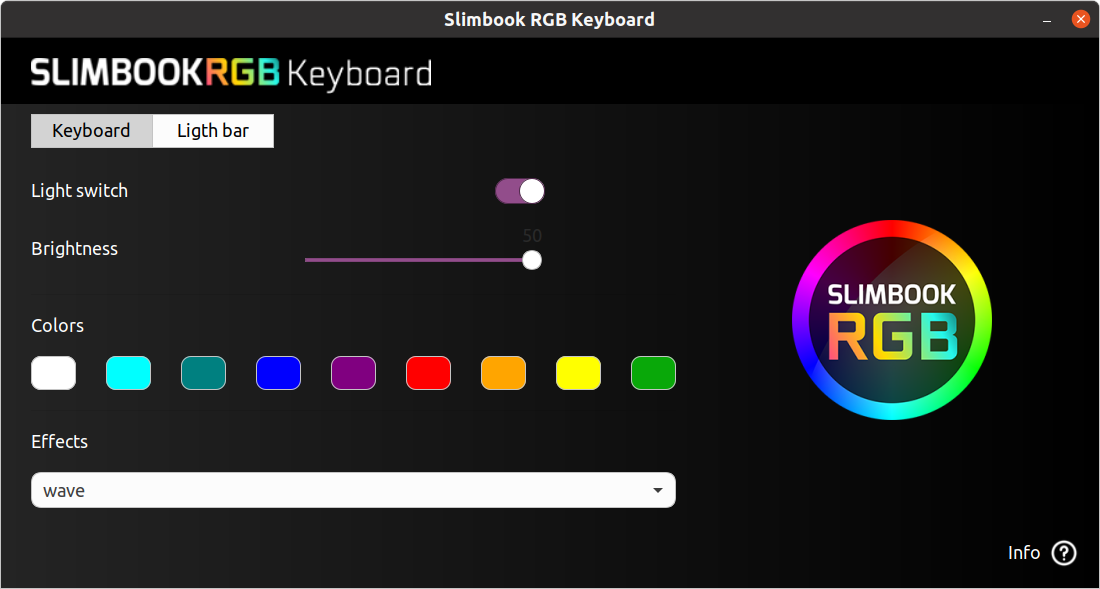
Este es el controlador más completo para ordenadores como el TITAN. Con este driver el teclado permite:
• Encender / apagar la luz de fondo
• Personalizar la intensidad del brillo
• Seleccionar un color para el modo monocolor
• Seleccionar un efecto o luces por zonas. Además, hay un botón para
abrir la carpeta donde se guardan los efectos, por si te atreves a
programar tus efectos :)
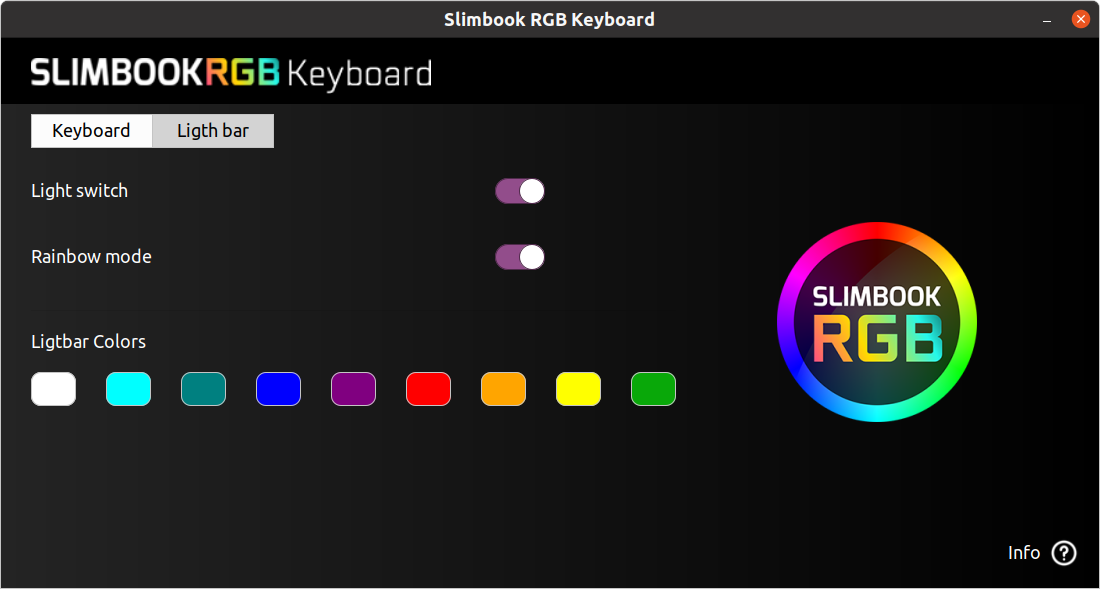
La opción de la barra de luz le permite:
• Encender / apagar la luz de fondo
• Activar / desactivar el modo rainbow
• Seleccionar un color para el modo monocolor (apaga el modo rainbow para verlo)
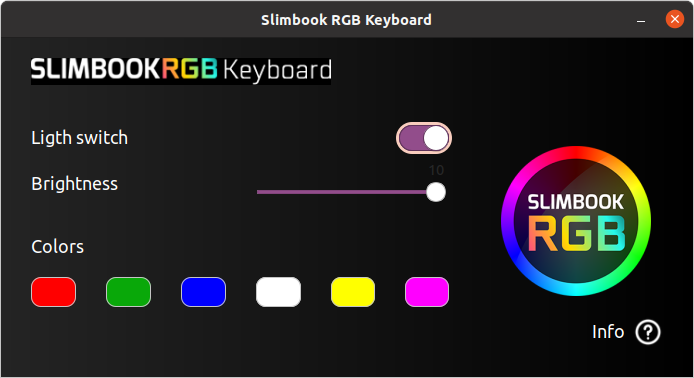
Para el controlador que no es ite8921r3-ctl:
Este modo solo contiene el encendido / apagado de la luz de fondo, la intensidad del brillo de 1 a 10 y la selección de color para el modo monocolor.
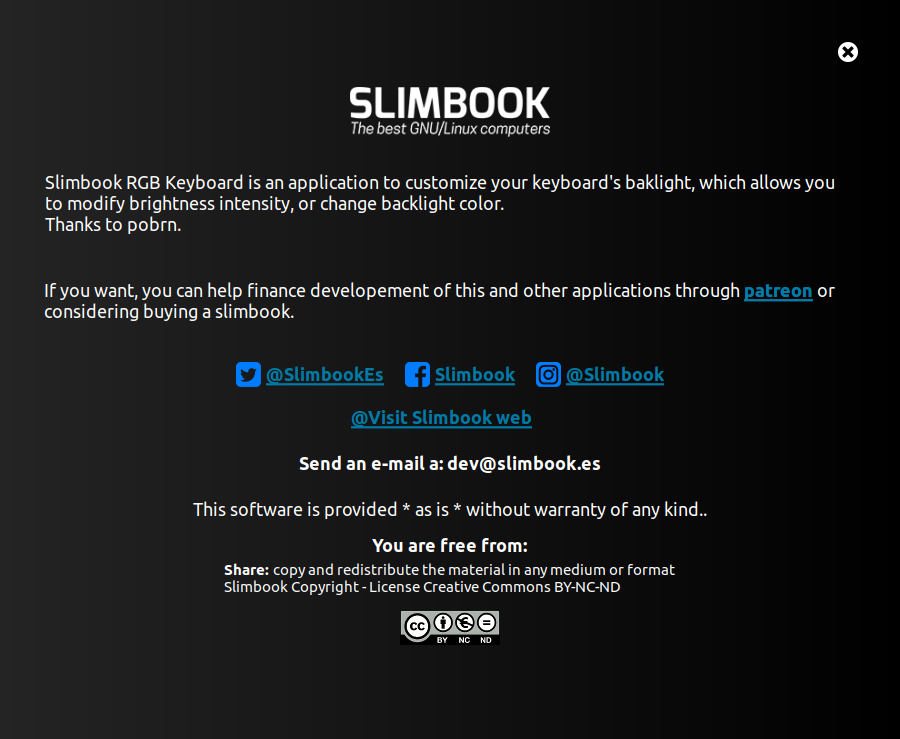
Ventana de información:

Slimbook RGB Keyboard